Une fois que votre nom de domaine, votre serveur et vos DNS sont prêts, il reste une étape importante : envoyer les fichiers du site sur le serveur. C'est justement à cela que sert le FTP.
Qu'est-ce que le FTP ?
Quand vous codez un site sur votre ordinateur, les fichiers restent chez vous. Pour qu'ils soient visibles sur Internet, il faut les copier sur le serveur qui hébergera le site.
Le FTP est une méthode très utilisée pour faire ce transfert. Son rôle est simple : prendre les fichiers présents sur votre ordinateur et les envoyer vers le serveur.
Dans le cours précédent, nous avons vu le rôle du nom de domaine, du serveur et du DNS. Ici, nous allons voir comment déposer concrètement vos fichiers au bon endroit.
Le sigle FTP signifie File Transfer Protocol. Dit plus simplement, c'est un système qui permet de transférer des fichiers d'un ordinateur à un autre.
Dans le cadre d'un site web, on s'en sert pour envoyer les fichiers du site vers le serveur. Cela peut être un premier envoi, mais aussi une mise à jour.
De quoi a-t-on besoin pour se connecter en FTP ?
Pour utiliser le FTP, il faut généralement plusieurs informations fournies par votre hébergeur :
- une adresse de serveur ;
- un identifiant ;
- un mot de passe ;
- parfois un port.
Il faut aussi un logiciel FTP, qu'on appelle souvent un client FTP. C'est ce logiciel qui va se connecter au serveur et vous permettre de déplacer les fichiers.
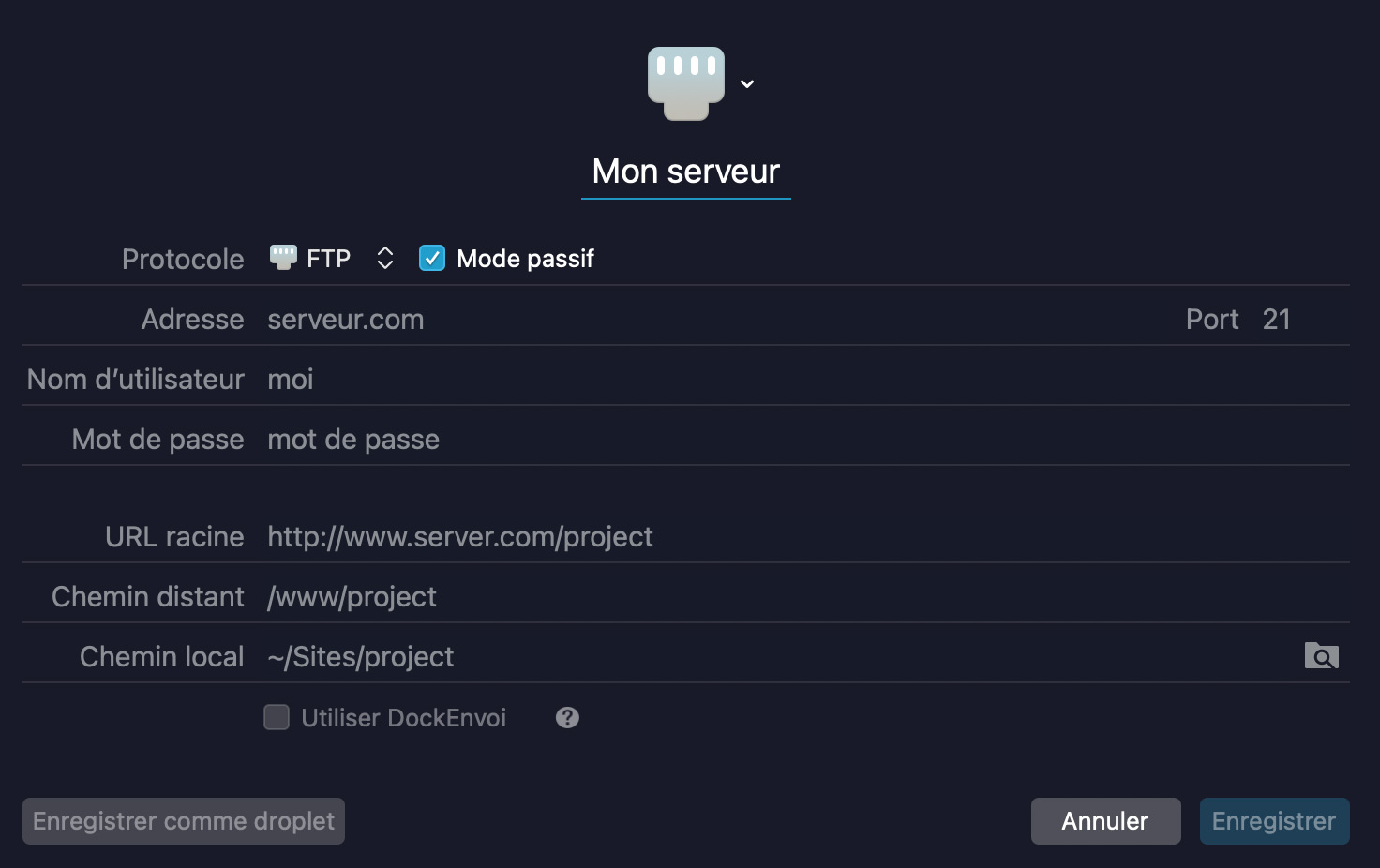
Avant de vous connecter, votre logiciel FTP vous demande généralement les identifiants fournis par votre hébergeur.
Le principe de fonctionnement et utiliser un logiciel FTP
Un logiciel FTP affiche généralement deux zones principales :
- une zone pour les fichiers présents sur votre ordinateur ;
- une zone pour les fichiers présents sur le serveur.
On parle souvent de local pour votre ordinateur et de distant pour le serveur.
Le principe est donc très simple : vous choisissez un fichier ou un dossier en local, puis vous le transférez vers l'espace distant.
Si vous avez besoin de revoir ce qu'est un serveur, vous pouvez retourner sur le cours sur le nom de domaine, le serveur et le DNS.
Il existe plusieurs logiciels FTP. Parmi les plus connus, on peut citer FileZilla ou Transmit 5 de Panic Inc.
Si vous voulez les essayer, vous pouvez télécharger FileZilla sur le site officiel ou Transmit sur le site de Panic.
En pratique, FileZilla a l'avantage d'être gratuit, mais son interface peut paraître un peu plus archaïque. Transmit, de son côté, est payant, mais reste assez abordable et propose en général une meilleure intégration à votre système ainsi que davantage d'options.
Leur interface change un peu, mais l'idée reste la même :
- à gauche, vous voyez vos fichiers locaux ;
- à droite, vous voyez les fichiers du serveur ;
- en haut, vous renseignez vos informations de connexion.
Une fois connecté, vous pouvez naviguer dans les dossiers du serveur comme vous le feriez dans l'explorateur de fichiers de votre ordinateur.
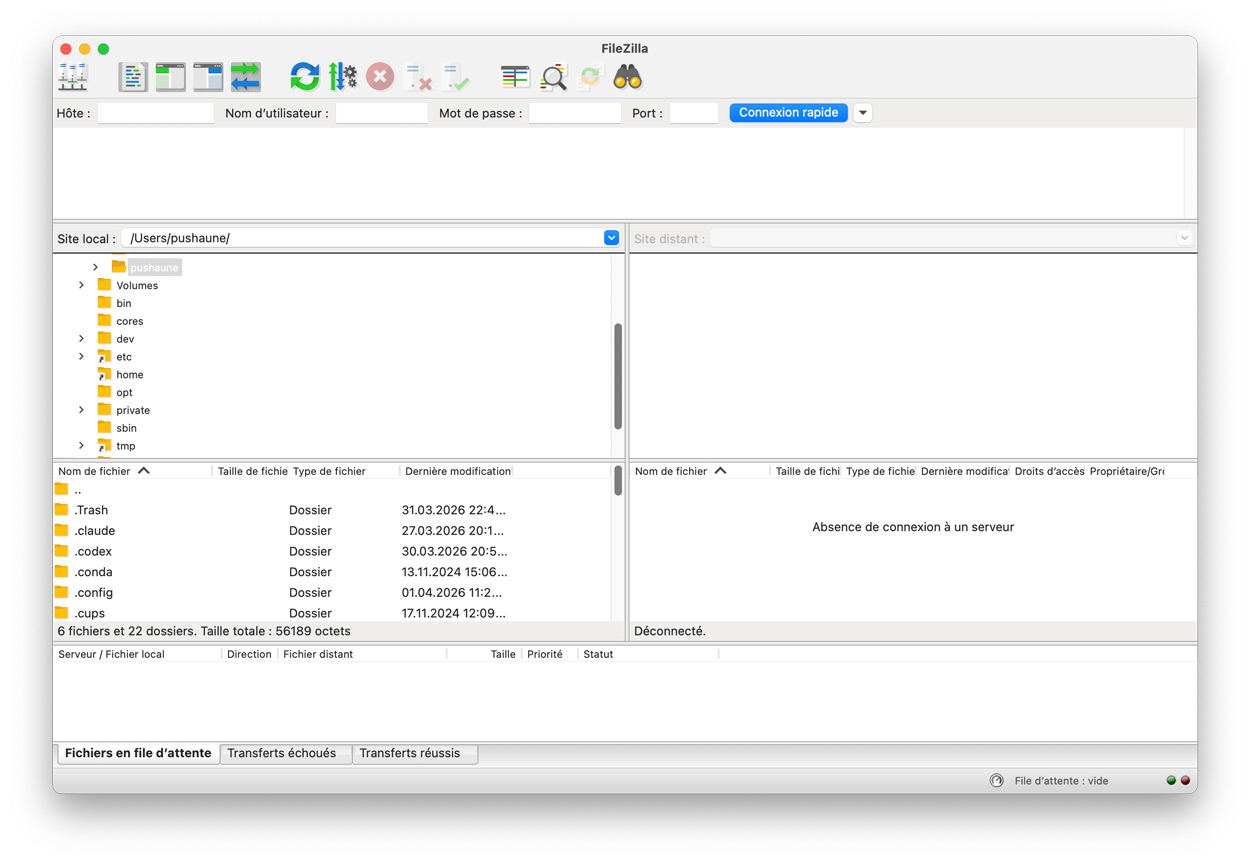
FileZilla reprend l'organisation classique d'un client FTP avec une partie locale et une partie distante.
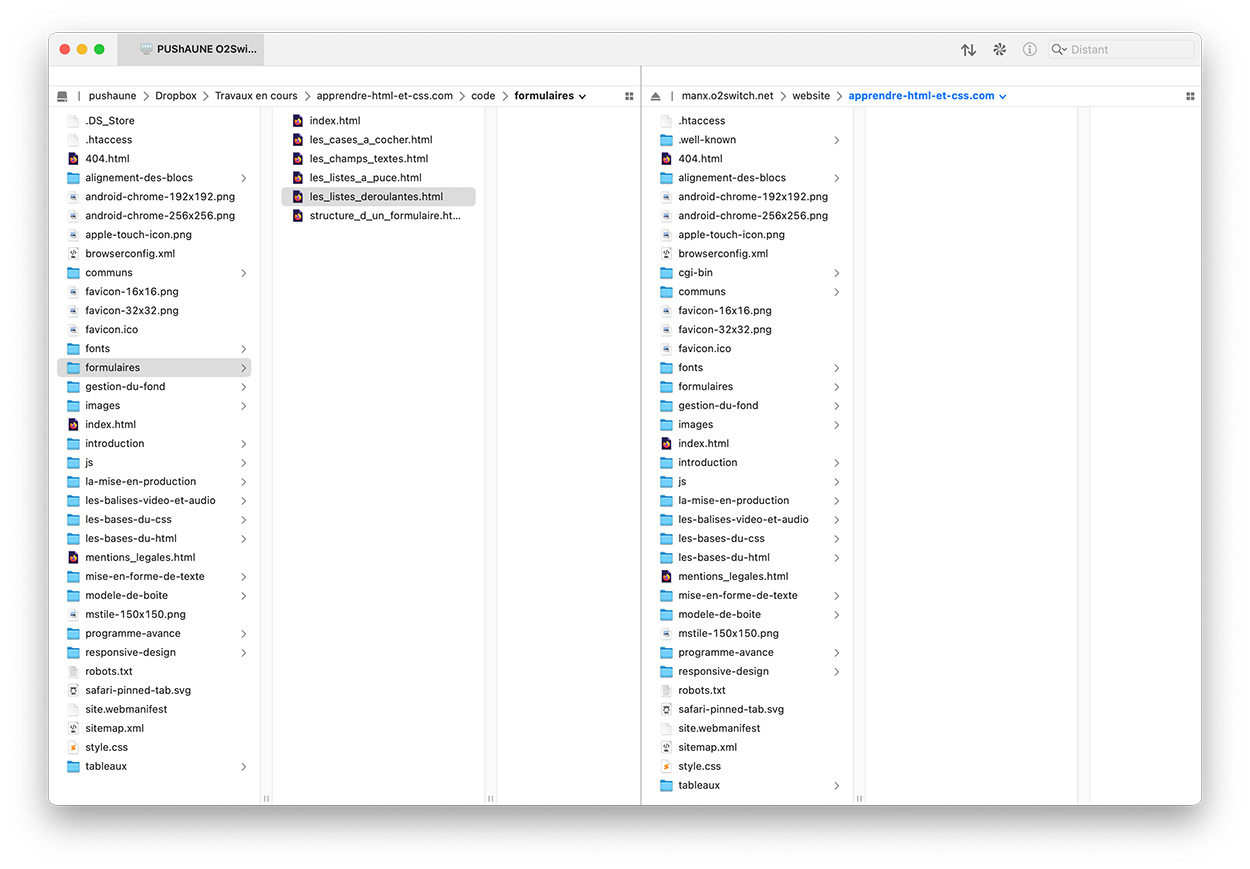
Transmit propose la meme logique avec une interface differente : on se connecte puis on transfere les fichiers vers le bon dossier du serveur.
Envoyer un site en ligne
Pour mettre votre site en ligne avec un client FTP, vous suivez généralement ces étapes :
- vous ouvrez votre logiciel FTP ;
- vous saisissez l'adresse du serveur, l'identifiant, le mot de passe et éventuellement le port ;
- vous vous connectez ;
- vous ouvrez le bon dossier distant sur le serveur ;
- vous envoyez les fichiers du site depuis votre ordinateur ;
- vous vérifiez que les bons fichiers sont bien présents.
Attention ! Le point le plus important est souvent le bon dossier distant. Si vous envoyez vos fichiers au mauvais endroit, votre site peut ne pas s'afficher, même si le transfert a fonctionné.
Une fois les fichiers en place, le serveur peut les servir aux visiteurs quand ils entrent votre nom de domaine dans leur navigateur.
Ce qu'il faut retenir
- Le FTP sert à transférer des fichiers vers un serveur.
- Le serveur stocke les fichiers du site.
- Il faut envoyer les fichiers au bon endroit pour que le site fonctionne.
Quand cette logique est claire, mettre un site en ligne devient beaucoup moins impressionnant. Il ne s'agit plus que de copier les bons fichiers vers le bon dossier du serveur.